3/5 Aufgabe: ALU-Size verstehen
Aufgabe
In dieser praktischen Übung kannst du den Calculator anhand einiger Anwendungsbeispiele ausprobieren. Dabei lernst du unter anderem, warum die ALU-Size so wichtig ist.
Zwei Zahlen subtrahieren
Wie in der Einführung erläutert, bestimmt die ALU-Size den darstellbaren Zahlenbereich. Wird dieser Bereich überschritten, kann die Zahl nicht korrekt dargestellt werden.
Die erste Aufgabe besteht darin, in einer 8-Bit-ALU die beiden Dezimalwerte “50″ und “8″ voneinander zu subtrahieren und das Ergebnis im Dezimalsystem auszugeben. Dazu sind folgende Schritte notwendig:
- Stelle sicher, dass die ALU-Size auf “8-Bit” eingestellt ist.
- Stelle sicher, dass sowohl das linke als auch das rechte Zahlensystem auf “Dez” eingestellt ist.
- Stelle den Operator zwischen den beiden Eingabefeldern auf “Substract” ein.
- Gib in das linke Eingabefeld den Wert “50″ und in das rechte Eingabefeld den Wert “8″ ein.
- Überprüfe abschliessend, ob auch das Zahlensystem des Ergebnisses ebenfalls auf “Dez” eingestellt ist.
- Klicke auf den Button Calculate!
Wenn du alle Schritte korrekt durchgeführt hast, sollte das Ergebnis erwartungsgemäss 42 sein. Da das Ergebnis im darstellbaren Bereich 0-255 liegt, stellt die Berechnung kein Problem dar.
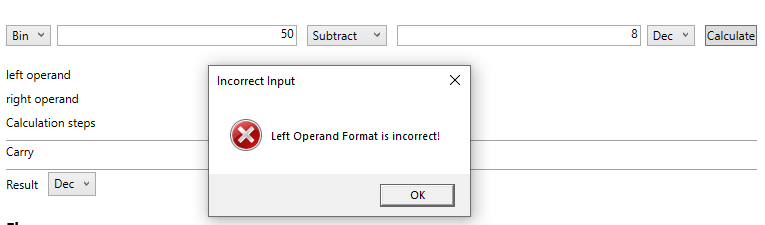
Überprüfe bei einer Fehlermeldung, ob du wirklich alle Einstellungen korrekt vorgenommen hast. Die Fehlermeldung gibt Aufschluss darüber, ob beispielsweise das falsche Zahlensystem eingestellt wurde.
Zu kleine ALU-Size
In der folgenden Aufgabe kann das Erebnis aufgrund der ALU-Size nicht korrekt berechnet werden. In einer 8-Bit-ALU sollen die beiden Dezimalwerte “250″ und “19″ addiert und das Ergebnis wieder als Dezimalzahl ausgeben werden. Die dazu notwendigen Schritte sehen wie folgt aus:
- Stelle sicher, dass die ALU-Size auf “8-Bit” eingestellt ist. (Das ist jetzt besonders wichtig!)
- Stelle sicher dass sowohl das linke als auch das rechte Zahlensystem auf “Dez” eingestellt ist.
- Der Operator zwischen den beiden Eingabefeldern muss auf “Add” eingestellt sein.
- Gib in das linke Eingabefeld den Wert “250″ und in das rechte Eingabefeld den Wert “19″ ein.
- Überprüfe abschliessend, ob das Zahlensystem des Ergebnisses ebenfalls auf “Dez” eingestellt ist.
- Klicke auf den Button Calculate!
Wenn du alle Schritte richtig gemacht hast, sollte das Ergebnis 13 sein. Pech gehabt! Eigentlich müsste das Ergebnis 250 + 19 = 269 sein… Wie in der Einführung beschrieben, kann eine 8-Bit-ALU nur Zahlen im Bereich von 0 bis 255 darstellen das Ergebnis kann daher nicht dargestellt werden.
Das Ergebnis ist also zu gross. Um eine solche Berechnung durchführen zu können, müssen wir die ALU-Size vergrössern:
- Ändere die ALU-Size auf “16-Bit”.
- Drücke erneut auf den Button Calculate!
Wie du siehst, ist das Ergebnis nun wie erwartet “269″ und nicht mehr “13″. Bedenke aber, dass die ALU-Size in der Regel nicht einfach beliebig verändert werden kann, da sie in der Hardware eingebaut ist.
Tipp :
Kontrolliere bei Berechnungen immer, wie gross die ALU ist und ob sich das Ergebnis innerhalb des Zahlenbereichs befindet.